
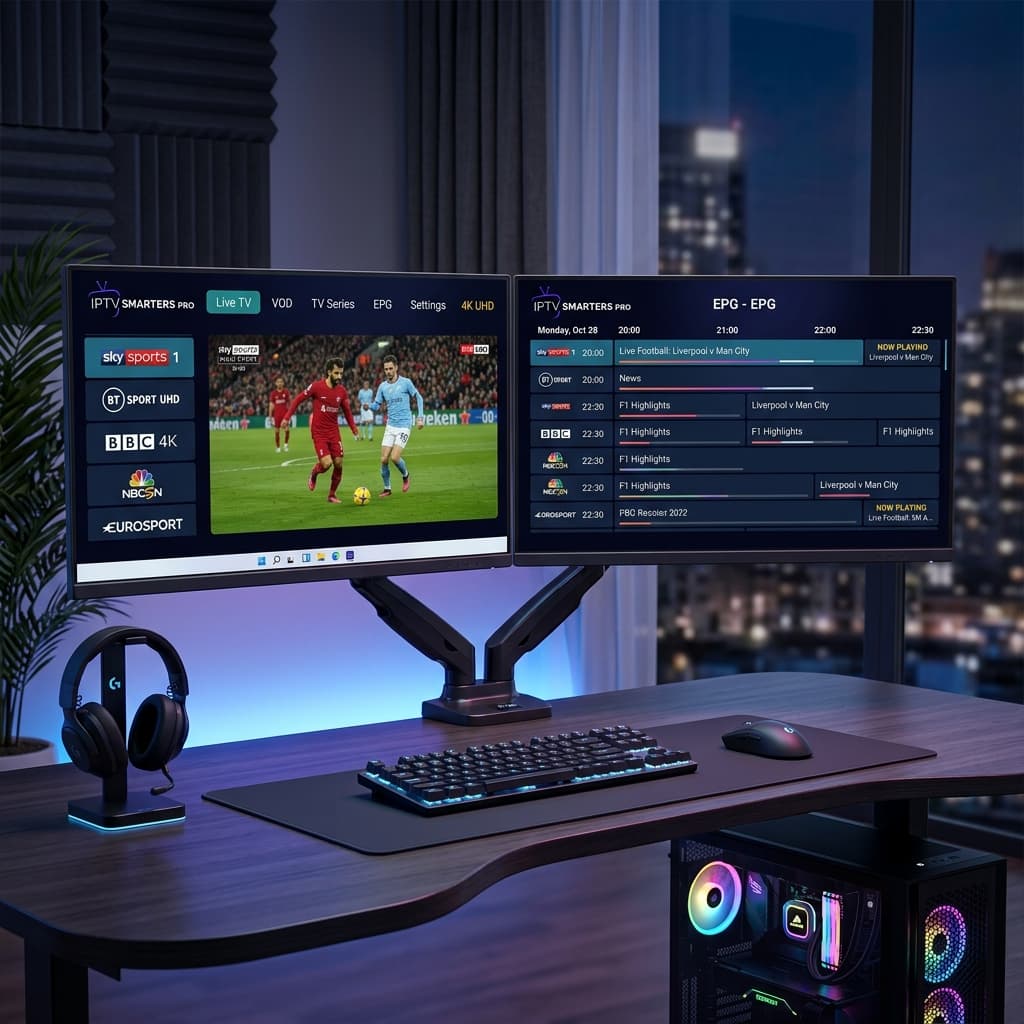
# IPTV Smarters Pro Windows Volledige Installatie en PC Mediaspeler Gids
Het installeren van de iptv smarters pro windows applicatie op uw pc of laptop is een fantastische manier om digitale televisie te kijken. Door uw computerscherm of werkplek te veranderen in een televisieontvanger geniet u van live zenders, sportwedstrijden en films zonder dat u een aparte TV ontvanger nodig heeft.
In deze uitgebreide installatiehandleiding analyseren we alle aspecten van het gebruik van iptv smarters pro windows software. We bekijken de hardware vereisten voor de pc, evalueren de netwerkprestaties, bespreken de kenmerken van de speler, bieden een stappenplan voor Eagle4k, en beantwoorden veelgestelde vragen.
## Waarom IPTV Smarters Pro Windows de Beste Keus Is voor de PC
De markt voor computer televisie vraagt om snelle software, ondersteuning voor meerdere schermen en flexibele bediening. De iptv smarters pro windows software haalt de maximale prestaties uit uw pc.
Het koppelen van uw pc software aan de enterprise servers van Eagle4k garandeert optimale prestaties. Eagle4k beheert snelle serverclusters in wereldwijde datacenters. Dit garandeert een uptime van meer dan negenennegentig punt negen procent zonder onderbrekingen tijdens drukke uren.
Bovendien zendt Eagle4k live sportzenders via uw pc applicatie uit in echte vier K kwaliteit op zestig beelden per seconde voor vloeiende acties op uw monitor.
## Technische Kenmerken Van Eagle4k IPTV Smarters Pro Windows Integratie
Het begrijpen van de technische kernpunten helpt gebruikers om hun pc optimaal in te stellen voor de beste beeldkwaliteit.
Ten eerste, Anti Freeze versie negen punt nul serverarchitectuur. Eagle4k gebruikt intelligente algoritmen die het netwerkverkeer monitoren. Als een server druk bezet is, schakelt de stream automatisch over naar een reserveserver zonder onderbreking.
Ten tweede, moeiteloze inlog via Xtream Codes API. Het invoeren van uw server URL, gebruikersnaam en wachtwoord laadt automatisch alle zenders, video on demand en EPG gegevens netjes in mappen op uw pc.
Ten derde, integratie van de elektronische programmagids. De EPG gids biedt een interactief overzicht van programmeringen tot zeven dagen vooruit voor internationale zenders. Eagle4k werkt deze EPG gegevens automatisch bij.
Ten vierde, ondersteuning voor meerdere schermen. De pc software ondersteunt een meervoudige weergave, waardoor sportliefhebbers meerdere live wedstrijden tegelijk op één scherm kunnen volgen.
Ten vijfde, risicovrij testen. Eagle4k biedt een gratis vierentwintig uur proefperiode om de snelheid en beeldkwaliteit vooraf op uw pc te testen.
## Systeemeisen en Windows Compatibiliteit
De iptv smarters pro windows applicatie werkt vlekkeloos op verschillende Windows versies en hardware configuraties.
Windows elf pc systemen leveren uitstekende grafische prestaties met volledige hardware versnelling voor vier K weergave.
Windows tien systemen bieden volledige ondersteuning met een laag geheugengebruik.
Intel Core en AMD Ryzen processors verwerken hoge videobitrates moeiteloos.
Nvidia GeForce en AMD Radeon grafische kaarten zorgen voor optimale kleuren en ontlasten de processor.
Laptops die zijn aangesloten op externe schermen via HDMI streamen haarscherpe beelden zonder problemen.
## Stappenplan Hoe Installeert U IPTV Smarters Pro Windows
Het instellen van uw iptv smarters pro windows software met Eagle4k duurt minder dan vijf minuten.
1. Zet uw computer aan en controleer de internetverbinding.
2. Open uw browser en bezoek de officiële website om het installatiebestand voor iptv smarters pro windows te downloaden.
3. Open het gedownloade bestand in uw downloadmap om de installatie te starten.
4. Volg de instructies op het scherm om de applicatie op uw pc te installeren.
5. Start de geïnstalleerde applicatie op uw bureaublad.
6. Bezoek de officiële Eagle4k website op uw telefoon of pc om een gratis proefperiode aan te vragen.
7. Controleer uw mail voor uw Xtream Codes API server URL, gebruikersnaam en wachtwoord.
8. Open de pc applicatie, kies login via Xtream Codes API, vul uw gegevens in en klik op verbinden om direct te kijken.
## Netwerkeisen en Optimalisatietips voor de PC
Volg deze tips voor de beste vier K streamingkwaliteit op uw computer.
Zorg dat uw internetsnelheid voldoende is. Een snelheid van vijfentwintig megabit per seconde is geschikt voor Hoge Definitie, terwijl vijftig megabit per seconde aanbevolen is voor vier K live sport.
Sluit uw pc bij voorkeur aan met een Ethernet netwerkkabel in plaats van draadloze Wi Fi voor maximale stabiliteit.
Gebruik bij Wi Fi de vijf gigahertz frequentieband in plaats van de twee point vier gigahertz band.
Stel het energiebeheer in Windows in op maximale prestaties om vertraging tijdens het kijken te voorkomen.
Update de stuurprogramma's van uw grafische kaart naar de nieuwste versie.
## Veelgestelde Vragen en Antwoorden Over IPTV Smarters Pro Windows
Vraag een. Wat is iptv smarters pro windows en hoe werkt het.
Antwoord. Het is een applicatie voor Windows pc systemen die uw computer rechtstreeks verbindt met snelle streaming servers via Xtream Codes API inloggegevens.
Vraag twee. Zendt Eagle4k live sport uit in echte vier K kwaliteit op de pc.
Antwoord. Ja, Eagle4k zendt live sport uit in vier K kwaliteit op zestig beelden per seconde met Anti Freeze versie negen punt nul technologie.
Vraag drie. Kan ik zenders testen op mijn pc voordat ik een abonnement afsluit.
Antwoord. Ja, Eagle4k biedt een gratis vierentwintig uur proefperiode om alle zenders op uw pc te testen.
Vraag vier. Welke internetsnelheid is nodig voor vlekkeloze vier K weergave.
Antwoord. Een snelheid van vijfentwintig megabit per seconde volstaat voor Hoge Definitie, en vijftig megabit per seconde garandeert vier K sport streaming.
Vraag vijf. Biedt Eagle4k ondersteuning bij het instellen van de pc software.
Antwoord. Ja, ons ondersteuningsteam staat vierentwintig uur per dag voor u klaar om u te helpen.
## Conclusie
Het installeren van de iptv smarters pro windows applicatie met de servers van Eagle4k biedt de beste tv ervaring op uw pc. Vraag uw proefperiode vandaag noch.
Het installeren van de iptv smarters pro windows applicatie op uw pc of laptop is een fantastische manier om digitale televisie te kijken. Door uw computerscherm of werkplek te veranderen in een televisieontvanger geniet u van live zenders, sportwedstrijden en films zonder dat u een aparte TV ontvanger nodig heeft.
In deze uitgebreide installatiehandleiding analyseren we alle aspecten van het gebruik van iptv smarters pro windows software. We bekijken de hardware vereisten voor de pc, evalueren de netwerkprestaties, bespreken de kenmerken van de speler, bieden een stappenplan voor Eagle4k, en beantwoorden veelgestelde vragen.
## Waarom IPTV Smarters Pro Windows de Beste Keus Is voor de PC
De markt voor computer televisie vraagt om snelle software, ondersteuning voor meerdere schermen en flexibele bediening. De iptv smarters pro windows software haalt de maximale prestaties uit uw pc.
Het koppelen van uw pc software aan de enterprise servers van Eagle4k garandeert optimale prestaties. Eagle4k beheert snelle serverclusters in wereldwijde datacenters. Dit garandeert een uptime van meer dan negenennegentig punt negen procent zonder onderbrekingen tijdens drukke uren.
Bovendien zendt Eagle4k live sportzenders via uw pc applicatie uit in echte vier K kwaliteit op zestig beelden per seconde voor vloeiende acties op uw monitor.
## Technische Kenmerken Van Eagle4k IPTV Smarters Pro Windows Integratie
Het begrijpen van de technische kernpunten helpt gebruikers om hun pc optimaal in te stellen voor de beste beeldkwaliteit.
Ten eerste, Anti Freeze versie negen punt nul serverarchitectuur. Eagle4k gebruikt intelligente algoritmen die het netwerkverkeer monitoren. Als een server druk bezet is, schakelt de stream automatisch over naar een reserveserver zonder onderbreking.
Ten tweede, moeiteloze inlog via Xtream Codes API. Het invoeren van uw server URL, gebruikersnaam en wachtwoord laadt automatisch alle zenders, video on demand en EPG gegevens netjes in mappen op uw pc.
Ten derde, integratie van de elektronische programmagids. De EPG gids biedt een interactief overzicht van programmeringen tot zeven dagen vooruit voor internationale zenders. Eagle4k werkt deze EPG gegevens automatisch bij.
Ten vierde, ondersteuning voor meerdere schermen. De pc software ondersteunt een meervoudige weergave, waardoor sportliefhebbers meerdere live wedstrijden tegelijk op één scherm kunnen volgen.
Ten vijfde, risicovrij testen. Eagle4k biedt een gratis vierentwintig uur proefperiode om de snelheid en beeldkwaliteit vooraf op uw pc te testen.
## Systeemeisen en Windows Compatibiliteit
De iptv smarters pro windows applicatie werkt vlekkeloos op verschillende Windows versies en hardware configuraties.
Windows elf pc systemen leveren uitstekende grafische prestaties met volledige hardware versnelling voor vier K weergave.
Windows tien systemen bieden volledige ondersteuning met een laag geheugengebruik.
Intel Core en AMD Ryzen processors verwerken hoge videobitrates moeiteloos.
Nvidia GeForce en AMD Radeon grafische kaarten zorgen voor optimale kleuren en ontlasten de processor.
Laptops die zijn aangesloten op externe schermen via HDMI streamen haarscherpe beelden zonder problemen.
## Stappenplan Hoe Installeert U IPTV Smarters Pro Windows
Het instellen van uw iptv smarters pro windows software met Eagle4k duurt minder dan vijf minuten.
1. Zet uw computer aan en controleer de internetverbinding.
2. Open uw browser en bezoek de officiële website om het installatiebestand voor iptv smarters pro windows te downloaden.
3. Open het gedownloade bestand in uw downloadmap om de installatie te starten.
4. Volg de instructies op het scherm om de applicatie op uw pc te installeren.
5. Start de geïnstalleerde applicatie op uw bureaublad.
6. Bezoek de officiële Eagle4k website op uw telefoon of pc om een gratis proefperiode aan te vragen.
7. Controleer uw mail voor uw Xtream Codes API server URL, gebruikersnaam en wachtwoord.
8. Open de pc applicatie, kies login via Xtream Codes API, vul uw gegevens in en klik op verbinden om direct te kijken.
## Netwerkeisen en Optimalisatietips voor de PC
Volg deze tips voor de beste vier K streamingkwaliteit op uw computer.
Zorg dat uw internetsnelheid voldoende is. Een snelheid van vijfentwintig megabit per seconde is geschikt voor Hoge Definitie, terwijl vijftig megabit per seconde aanbevolen is voor vier K live sport.
Sluit uw pc bij voorkeur aan met een Ethernet netwerkkabel in plaats van draadloze Wi Fi voor maximale stabiliteit.
Gebruik bij Wi Fi de vijf gigahertz frequentieband in plaats van de twee point vier gigahertz band.
Stel het energiebeheer in Windows in op maximale prestaties om vertraging tijdens het kijken te voorkomen.
Update de stuurprogramma's van uw grafische kaart naar de nieuwste versie.
## Veelgestelde Vragen en Antwoorden Over IPTV Smarters Pro Windows
Vraag een. Wat is iptv smarters pro windows en hoe werkt het.
Antwoord. Het is een applicatie voor Windows pc systemen die uw computer rechtstreeks verbindt met snelle streaming servers via Xtream Codes API inloggegevens.
Vraag twee. Zendt Eagle4k live sport uit in echte vier K kwaliteit op de pc.
Antwoord. Ja, Eagle4k zendt live sport uit in vier K kwaliteit op zestig beelden per seconde met Anti Freeze versie negen punt nul technologie.
Vraag drie. Kan ik zenders testen op mijn pc voordat ik een abonnement afsluit.
Antwoord. Ja, Eagle4k biedt een gratis vierentwintig uur proefperiode om alle zenders op uw pc te testen.
Vraag vier. Welke internetsnelheid is nodig voor vlekkeloze vier K weergave.
Antwoord. Een snelheid van vijfentwintig megabit per seconde volstaat voor Hoge Definitie, en vijftig megabit per seconde garandeert vier K sport streaming.
Vraag vijf. Biedt Eagle4k ondersteuning bij het instellen van de pc software.
Antwoord. Ja, ons ondersteuningsteam staat vierentwintig uur per dag voor u klaar om u te helpen.
## Conclusie
Het installeren van de iptv smarters pro windows applicatie met de servers van Eagle4k biedt de beste tv ervaring op uw pc. Vraag uw proefperiode vandaag noch.